AIで写真の服を着替えさせる方法:無料ステップバイステップガイド
写真の中のすべてが完璧なのに、服だけが残念——そんな経験はありませんか?以前ならそのまま諦めるか、プロのレタッチに頼るしかありませんでした。
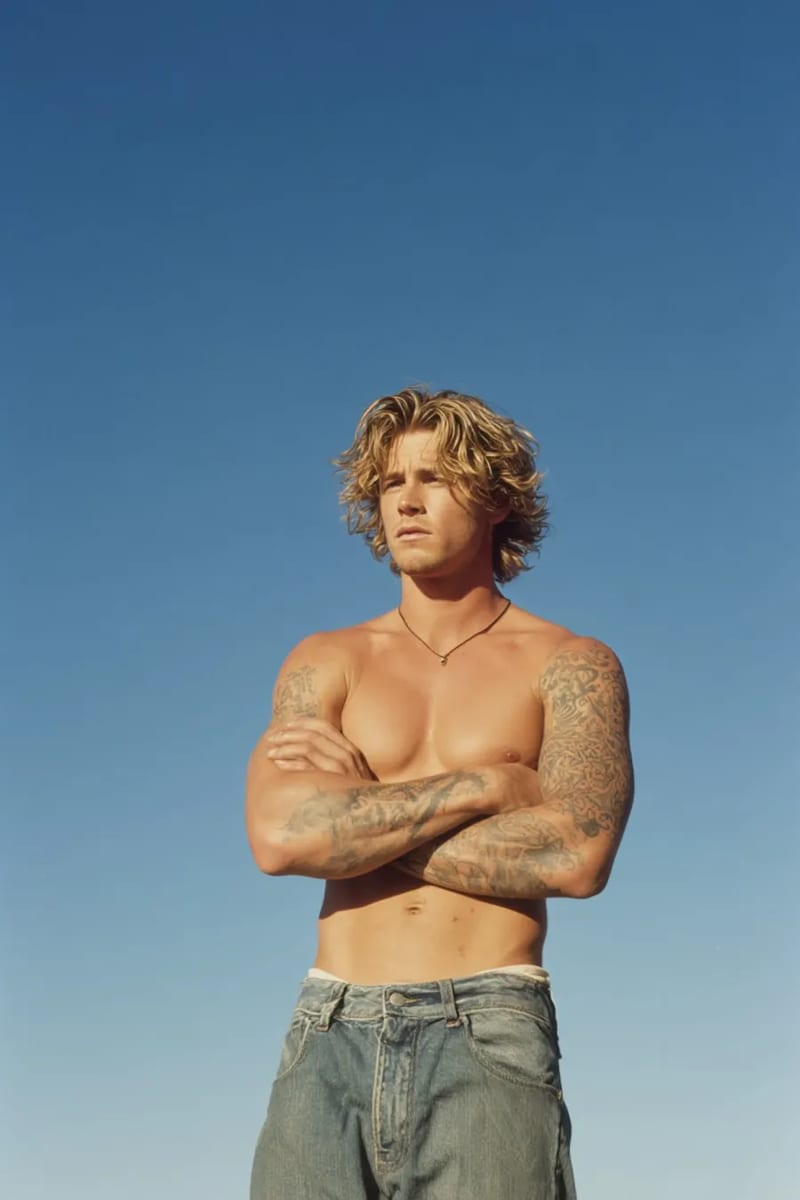
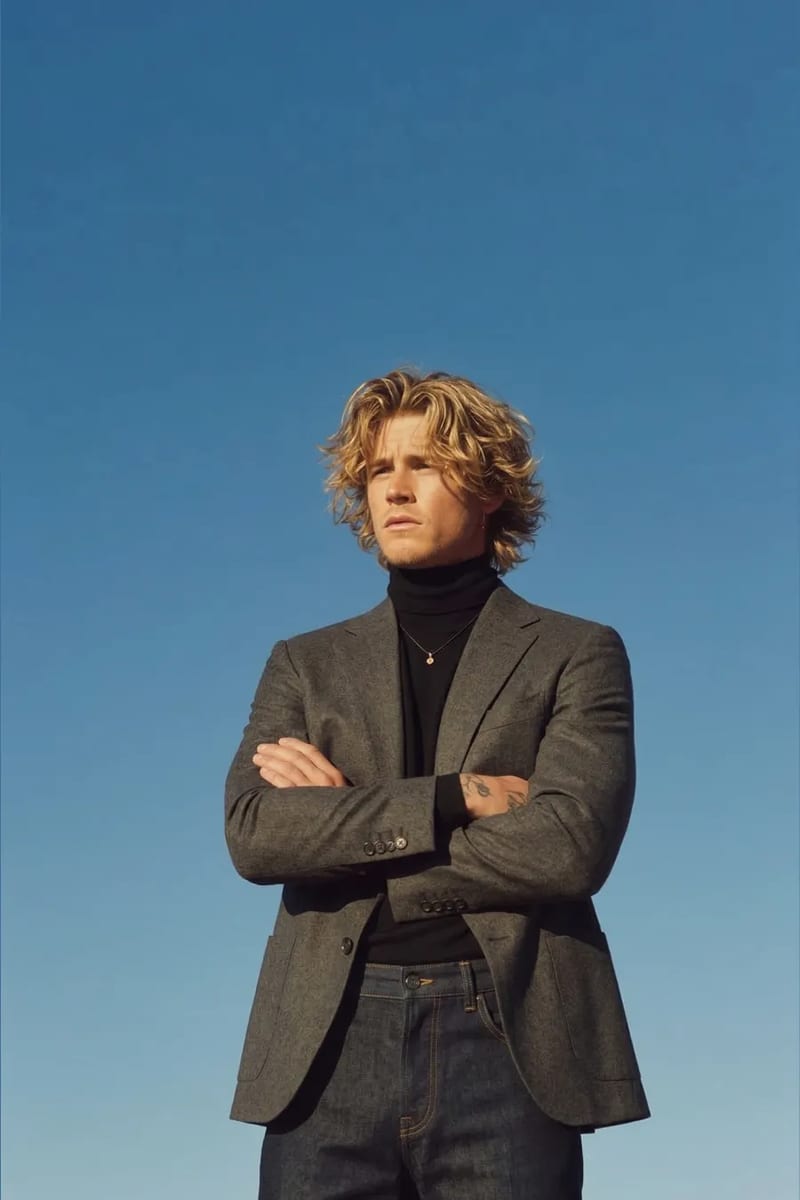
写真の服を変える方法はAIのおかげで劇的に簡単になりました。写真をアップロードして着たい服を指定すれば、AIが生地のレンダリング、影の調整、体のラインへのフィットをすべて自動で処理します。Photoshopスキルは不要です。
このガイドでは、VizStudio の AI 服チェンジャーを使った手順をご説明します。十数種類のツールをテストした中で最も信頼できるツールです。よくある問題とその対処法もご紹介します。
始める前に準備するもの
2つのものを用意してください。変更したい写真(少なくとも腰から上がはっきり見えるもの)と、着たい服の参考画像(商品写真、平置き写真、着用写真など)です。
照明が適切で背景がすっきりした元写真を選ぶと、AIが体のシルエットを認識しやすくなります。背景が込み入っている場合は、先に VizStudio の AI 背景除去ツール で人物を切り抜いてから処理するとよいでしょう。
ステップ1:元の写真をアップロードする
VizStudio の AI 服チェンジャー を開き、元写真をアップロードします(JPG、PNGなど一般的な形式に対応、サイズ変更不要)。服を変更したい人物がはっきり写っているか確認してください。集合写真の場合は、対象人物を先にトリミングしてから処理すると最良の結果が得られます。
ステップ2:着せたい服をアップロードする
着たい服の参考画像をアップロードします。白い背景の商品写真が最適です。AIはこの画像から色、質感、柄、シルエットを読み取り、体に合わせて再構成します。
| 参考画像の種類 | 結果の品質 | 備考 |
|---|---|---|
| 商品写真(白い背景) | 優秀 | 最もおすすめ——服の細部が明確 |
| 平置きで撮影した実物 | 良好 | 照明が均一であれば効果的 |
| 他の人が着用している写真 | 良好 | AIが服を抽出して適応させる |
| スケッチやイラスト | 普通 | 基本的な形と色の転写のみ、細部は限定的 |
| 動画のスクリーンショット | 不安定 | フレームの鮮明さと角度次第 |
襟元から裾まで服全体が写っている参考画像の方が、部分的に切り抜いたものよりも精度の高い結果になります。
ステップ3:生成して確認する
生成ボタンを押して15〜30秒待ちます。まず境界部分——ネックライン、手首、ウエスト——を確認してください。AIのアーティファクトが最も出やすい箇所です。不自然に感じたら再生成しましょう。AI生成にはランダム性があり、同じ入力でも2回目の方が良い結果になることがあります。
色が思い通りでない場合は、VizStudio の AI 服色変更ツール で色相、彩度、トーンを微調整できます。生成し直す必要はありません。
ステップ4:結果をダウンロードする
高解像度のPNGファイルをダウンロードします。トリミングや明るさの微調整が必要な場合は、VizStudio の AI 画像エディター でブラウザ上で対応できます。
よくある問題と対処法
良いツールを使っていても、たまに問題が起きることがあります。私が経験した問題とその解決策をご紹介します。
新しい服が「張り付けた」ように見える。 元写真の照明が平板な場合(曇り空、薄暗い部屋など)に起こりがちです。対処法:より照明がはっきりした元写真を使うか、出力結果の明るさとコントラストを調整してください。
柄が歪んで見える。 複雑な柄(チェック、花柄、幾何学プリント)は、元写真と参考画像のポーズが違うとマッピングが難しくなります。対処法:正面向きの参考画像には正面向きの元写真が最適です。
服の端が肌の色と合っていない。 ネックラインや袖口で起きやすいブレンドの問題です。対処法:再生成するか、肌と服のコントラストがより明確な元写真を使ってみてください。
集合写真で奇妙な結果が出る。 AIが誰の服を変更すべきか混乱します。対処法:対象人物を先にトリミングして服を変更し、必要なら元の集合写真に合成し直しましょう。
服以外に変えられるもの
VizStudio プラットフォームでは同じワークフローで使える関連ツールを提供しています。バーチャルウェディングドレス試着は複雑な生地のウェディングドレス専用にチューニングされており、AI卒業写真ジェネレーターは学術的な正装の細部を再現しながら学帽と学位ガウンを追加してくれます。
よくある質問
古い写真や低解像度の写真にAIを使えますか?
はい。ただし結果は解像度に依存します。横幅500ピクセル以上の写真は安定した結果が得られますが、それより小さいものはネックラインや肩の周辺でアーティファクトが出始めます。古い低解像度の写真は、まずAI強化ツールで拡大してから服チェンジャーにかけることをおすすめします。
他人の写真の服を変えることは合法ですか?
状況によります。個人的な用途で自分や同意を得た友人の写真を編集するのは問題ありません。当人の同意なしに編集済みの写真を公開すること、特に誤解を招く方法で行うことは、グレーゾーンに入ります。常識的な判断を持ちましょう。
AI服チェンジと Photoshop はどう違うのですか?
Photoshopでは既存の服のマスキング、代替画像のワープ、色の調整、エッジのブレンドを手作業で行う必要があり、経験者でも30分〜1時間かかります。AIはこれを数秒で自動処理します。トレードオフはコントロールの精度です。Photoshopはピクセルレベルの精度、AIはスピードとアクセシビリティを提供します。ほとんどの用途ではAIの結果で十分です。
まとめ
VizStudio の服チェンジャーのようなAIツールで、コーディネート変更は30秒のプロセスになりました。写真をアップロードして、着たいコーディネートをアップロードして、生成をクリックして、ダウンロードするだけです。最も照明の良い写真と、すっきりした服の参考画像から始めてみてください。仕上がりの自然さに驚くはずです。
AI動画&画像生成スイート
動画エフェクト、バーチャル試着、着せ替え、フォトスタジオ、背景除去など——最新AIモデルで実現。
AIキス動画
二人の写真をロマンチックなAIキスアニメーション動画に変換。リアルな表情と自然な動き。
AIキスラッシュ動画
自撮りをアップロードすると、魅力的な人々が両側から現れてキスするユニークな動画を生成。
AIハグ動画
写真を心温まるAIハグ動画に変換。自然な抱擁アニメーションと感情豊かな表情。
AIビキニジェネレーター
スタイリッシュなビキニや水着への滑らかで自然な着替え動画を生成。
AI筋肉ジェネレーター
写真からドラマチックな筋肉成長変身動画を作成。リアルなボディアニメーション。
AIダンス動画
誰でもエネルギッシュなダンスを踊らせる。流れるような体の動きとリズミカルなモーション。
Ghibli AI動画
写真を魔法のようなスタジオGhibli風アニメーションに変換。柔らかな水彩テクスチャと幻想的な動き。
AI GIFジェネレーター
静止画からシームレスにループするアニメーションGIFを作成。SNSやメッセージに最適。
AI漢服変身
写真を美しい伝統的な中国漢服の変身動画に変換。流れるシルクの長衣と精巧な刺繍付き。
AI着せ替え動画
シームレスな衣装チェンジ動画を作成 — AIが5〜6種類のスタイリッシュな衣装を循環。アイデンティティを保持。