如何用AI换照片中的衣服:免费分步教程
照片哪里都完美,唯独衣服不对?以前只能忍着,或者花大价钱找专业修图。
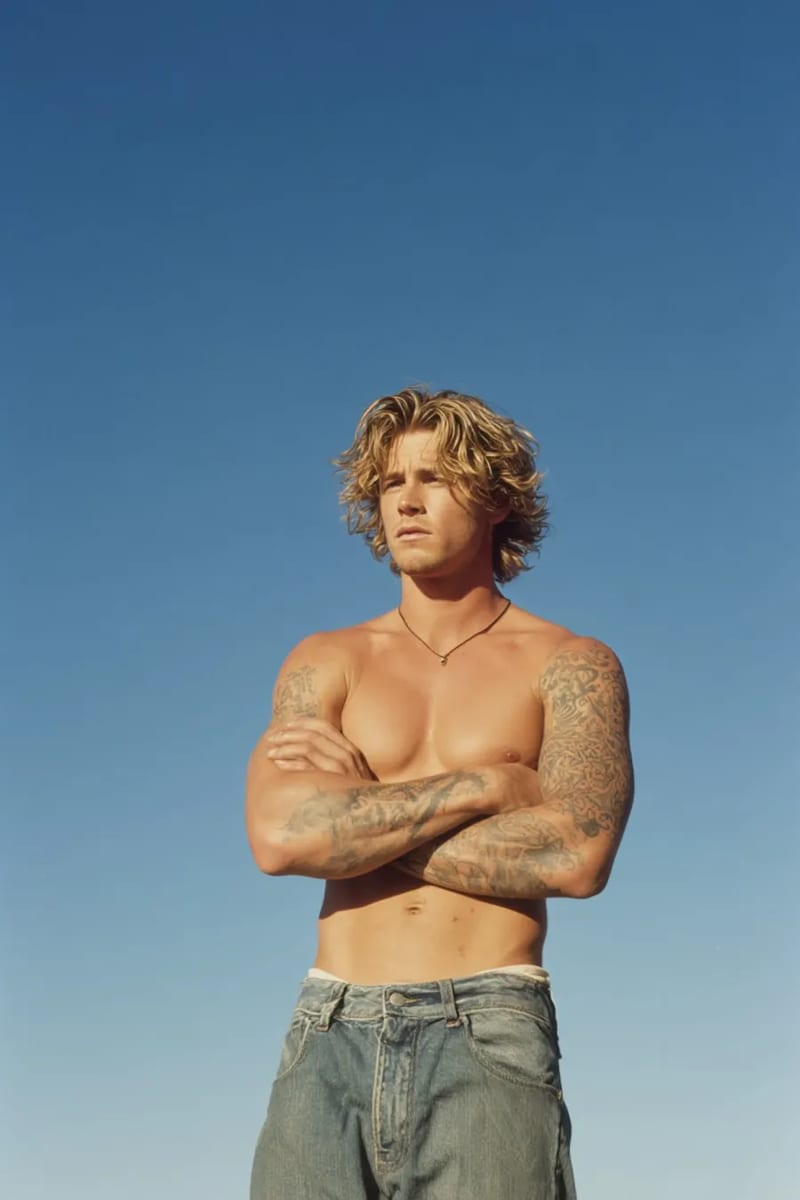
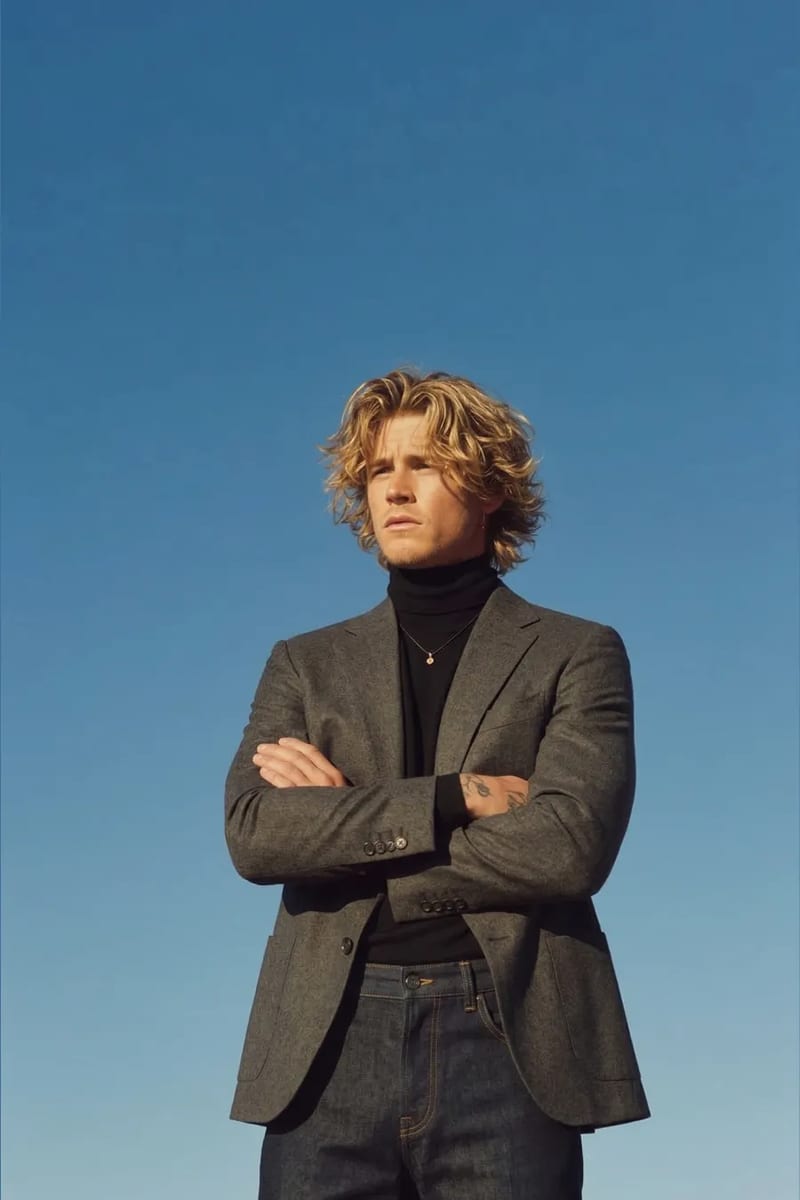
如何换照片中的衣服这个问题,现在被 AI 大大简化了。上传照片、提供想穿的衣服参考图,AI 自动处理面料渲染、阴影调整和身体轮廓匹配——不需要 Photoshop 技能。
本教程使用 VizStudio AI 换衣工具 一步步讲解完整流程。这是我测试过十几款工具后认为最靠谱的选择,同时也会分享常见问题和解决方法。
开始前需要准备什么
准备两样东西:想修改的照片(清晰,人物腰部以上可见)和目标服装的参考图(商品图、平铺实物图,或别人穿着的照片)。
选一张光线好、背景干净的原始照片,AI 越容易识别人物轮廓效果越好。如果背景太乱,可以先用 VizStudio AI 背景去除工具 把人物单独抠出来。
第一步:上传原始照片
打开 VizStudio AI 换衣工具,上传照片(支持 JPG、PNG 等常见格式,不需要提前调整尺寸)。确认要换衣服的人清晰可见。合影的话,建议先裁剪出目标人物单独处理。
第二步:上传目标服装
上传想穿的衣服的参考图。白底商品图效果最好——AI 会根据这张图理解服装的颜色、质感、图案和剪裁。不同参考图的效果如下:
| 参考图类型 | 效果 | 备注 |
|---|---|---|
| 商品图(白色背景) | 优秀 | 最佳选择——服装细节清晰 |
| 平铺拍摄的实物图 | 良好 | 光线均匀时效果好 |
| 别人穿着的照片 | 良好 | AI 会提取服装并适配 |
| 手绘或插画 | 一般 | 能传递基本形状和颜色,细节有限 |
| 视频截图 | 不稳定 | 取决于画面清晰度和角度 |
能看到完整服装(从领口到下摆)的参考图,比裁剪过的局部图效果更好。
第三步:生成并查看结果
点击生成,等待约 15-30 秒。首先检查过渡区域——领口、手腕、腰线——这里最容易出现 AI 瑕疵。如果效果不满意,直接重新生成;AI 有随机性,同样的输入第二次往往能出更好的结果。
如果颜色不太对,可以用 VizStudio AI 换色工具 微调色相、饱和度和色调,不需要重新生成整张图。
第四步:下载结果
下载高分辨率 PNG 结果。如果还需要裁剪、调整亮度或加文字,VizStudio AI 图片编辑器 可以直接在浏览器内完成后期处理。
常见问题及解决方法
即使使用了好工具,偶尔也会遇到问题。以下是常见情况和解决办法。
新衣服看起来像”贴上去”的。 通常是原始照片光线太平导致的(阴天或昏暗环境)。AI 需要方向光来增加立体感。解决方法:换一张光线更好的原始照片,或对结果进行亮度/对比度调整。
图案变形了。 复杂图案(格纹、花卉、几何)在姿势不一致时难以准确映射。解决方法:让原始照片的姿势与参考图大致匹配,正面对正面效果最好。
衣服边缘与肤色不融合。 领口和袖口的过渡问题。解决方法:重新生成,或换一张皮肤与衣服对比度更高的原始照片。
合影处理结果很奇怪。 AI 搞不清给谁换衣服。解决方法:先裁剪出目标人物,换好衣服后再合回原图。
衣服之外:还能换什么
VizStudio 平台 提供同样工作流的关联工具:虚拟婚纱试穿 专门针对婚纱的复杂面料行为调优,AI 毕业照生成器 可以添加学士帽和学袍,细节准确。
常见问题解答
可以用 AI 换旧照片或低分辨率照片中的衣服吗?
可以,但取决于分辨率。宽度 500 像素以上的照片效果稳定,更小的照片在领口和肩部容易出瑕疵。老照片建议先用 AI 增强工具放大,再进行换衣操作。
给别人的照片换衣服合法吗?
取决于具体情境。为自己或征得同意的朋友修改照片没问题。未经同意发布修改过的他人照片,尤其是可能引起误导的情况,属于灰色地带。用常识判断。
AI 换衣和 Photoshop 有什么区别?
Photoshop 需要手动抠图、变形、调光影、融合边缘——经验丰富的编辑也要花半小时到一小时。AI 几秒钟自动完成。权衡之处:Photoshop 提供像素级精准控制,AI 提供速度和便捷性。对大多数使用场景来说,AI 效果已经完全够用。
结语
VizStudio 换衣工具 这类 AI 工具已经把换装变成了 30 秒操作。上传照片、上传目标服装、点击生成、下载。从光线最好的照片和干净的服装参考图开始——效果自然到会让你惊喜。
AI 视频与图像生成套件
视频特效、虚拟试穿、换装、照片工作室、背景移除等——由最新 AI 模型驱动。
AI 接吻视频
将两人合照转化为浪漫的 AI 接吻动画视频,逼真的面部表情和自然动作。
AI 亲吻围攻视频
上传自拍,AI 生成有趣的视频,帅哥美女从两侧涌来亲吻你。
AI 拥抱视频
将照片转化为温馨的 AI 拥抱视频,自然的拥抱动画和情感丰富的表情。
AI 比基尼生成器
生成流畅、自然的换装视频,展示时尚比基尼或泳装造型。
AI 肌肉生成器
从照片创建戏剧性的肌肉增长变身视频,逼真的身体动画效果。
AI 舞蹈视频
让任何人跳起充满活力的舞蹈,流畅的身体动作和节奏感十足的律动。
Ghibli AI 视频
将照片转化为梦幻的 Studio Ghibli 风格动画,柔和的水彩质感和奇幻的动态效果。
AI GIF 生成器
从静态图片创建无缝循环动画 GIF——完美适合社交媒体和消息分享。
AI 汉服变装
将照片变成令人惊艳的传统汉服变装视频,配有飘逸丝绸长袍和精致刺绣。
AI 换装视频
生成无缝换装视频 — AI 循环展示 5-6 套时尚造型,同时保持您的身份特征。